Принтеры бывают очень капризными... потому тема об проблемах этой оргтехники - нужна!
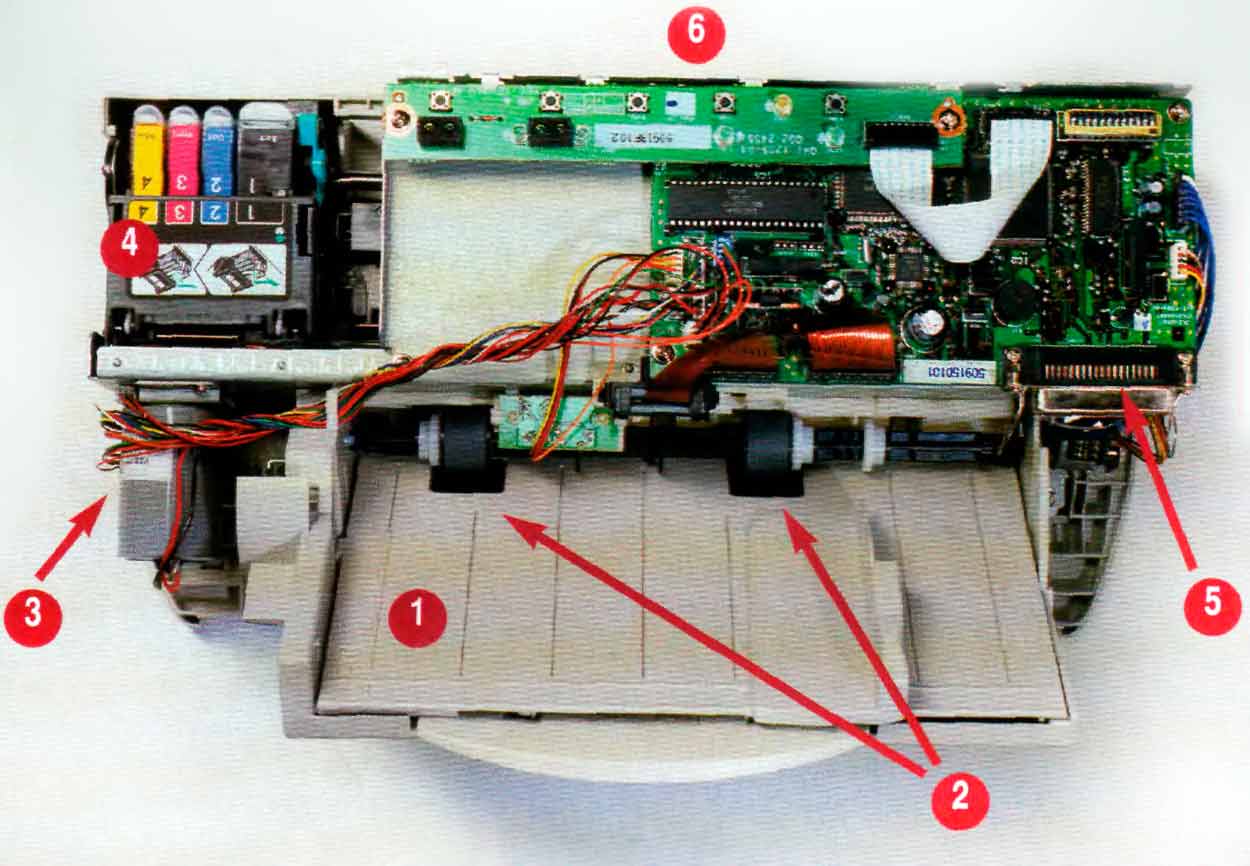
Принтер в деталях
1. Лоток для подачи бумаги
2. Вал подачи бумаги
3. Шаговый двигатель печатающей головки
4. Печатающая головка с чернильными картриджами
5. Гнездо для параллельного кабеля типа Centronics
6. Бумагоприемник
Цвета и серые тона печатаются неправильно
После инсталляции Windows у лазерных принтеров часто исчезают серые тона, а у струйных принтеров цвета превращаются в грубые пятна. И несмотря на то, что драйвер принтера установлен правильно, напечатанное изображение не соответствует содержимому экрана.
Проблема решается следующим образом. Если лазерный принтер подключен к ПК, то сначала щелкнете на Start/Settings/Printers. Потом правой клавишей мыши щелкните в окне “Printer” на печатающем устройстве, подключенном к ПК. Активируйте опцию Properties/Graphics/ Fine.
Если лазерный принтер все еще не наносит на бумагу слабые серые тона (10-20 процентов), то уменьшите плотность печати примерно до 60 процентов. Для цветного струйного принтера поставьте обработку цветов Fine (как было описано выше). Кроме того, в регистровой карте Paper правильно установите сорт бумаги и разрешение. Для большинства струйных принтеров установка Plain Paper (High Quality) дает хорошие результаты.
Windows не распознает принтер
При инсталляции Windows запрашивает, какой принтер подключен к ПК. Эта операционная система предоставляет большой выбор драйверов для принтеров. Но что делать, если в программе Setup не заложен требуемый принтер? Может быть, использовать старый драйвер под старые версии Windows?
В принципе, дйствует следующее правило. В Windows могут быть инсталлированы только поставляемые вместе с ней новые драйверы печати, но не старые драйверы. Посмотрите в руководстве по эксплуатации, какие драйверы подходят для вашего принтера. Лучше всего поэксперементировать, щелкнув на Start /Settings/ Control Panel/Add New Hardware. После этого откроется окно Add New Hardware Wizard. Запустив Next, выберите No, а затем щелкайте на Next пока не появится окно с пиктограммами подключенных устройств. Если там есть пиктограмма Printer, выберите ее.
Например, если к компьютеру подключен принтер, совместимый с HP-Laserjet, а соответствующий драйвер отсутствует в списке драйверов печати Windows, то можно попробовать работать с драйвером HP-Laserjet.
Если во время распечатки изображений пропадает информация или принтер выдает совсем пустые страницы, то это значит, что его память сконфигурирована неправильно. Щелкните в окне Control Panel на Printers, а затем правой клавишей мыши выберите HP Laserjet/Properties. С помощью опций вы можете определить объем памяти принтера. У большинства старых лазерных принтеров объем памяти составляет 512 килобайт.
Неприятности с подачей бумаги
Предположим, что вам надо распечатать большой документ на струйном принтере. После небольшой паузы на выходе появляются всего лишь три страницы вместо двадцати. Индикатор указывает на то, что застряла бумага. Виноват в этом вал подачи бумаги, на резиновой поверхности которого скопилась грязь. Это может быть бумажная пыль, остатки чернил и смазочных материалов.
Почистить загрязненный вал можно с помощью аэрозольного очистителя. Для этого надо нанести очиститель на резиновую поверхность вала и примерно через минуту снять грязь мягкой тряпкой.
Принтеры - струйные и лазерные - иногда ломаются, или возникают иные проблемы, что-то уже не исправить, что-то может только мастер-ремонтник сделать, но кое-что можно поправить и самостоятельно. Тема именно об этом.
Есть проблема. МФУ EPSON Stylus CX4700 начал работать плохо - принтер еще печатает, ладно. Но когда в режиме копира... останавливается... бумага может застрять... на сканере тоже останавливается где-нибудь посередине этот - как его, с подсветкой который двигается.
Правка:
Ниже SHAR-ZOO ответил - спасибо! Проблема именно в этом и оказалась! Тоже кабель какой-то дешевый попался...
Кабель USB меняли? Такая же была проблема. Подключал и использовал другой кабель, а он наверное плохого качества, помехи или что-то иное. Тоже самое - медленно работать принтер начал и тоже все останавливалось. Голову долго ломал и не мог понять.
Отложил решение этой проблемы на потом, через пару недель включаю - о чудо! Всё работает! А потом до меня дошло, что использую в этот раз другой - качественный USB кабель, с этим "наростом" (фильтр типа).
Лазерный принтер HP LaserJet P2015, практически новый, много лет стоял на работе в подсобке, в родной коробке, со всеми документами + два новых картриджа к нему. Наша контора закрывается и шеф часть расчета имуществом выдает.
Я вот думаю - принтер взять. Он мне пригодится. Но не знаю - будет ли он работать под Windows 10 64 бит?
Изменил(а) vip-bomzh, 13-06-2026 10:45
Лазерный принтер Canon LBP-2900 много работал и потом много хранился. Вчера надо было напечатать пару листов. Подключаю - все урчит, нормально вроде бы. Но... не затягивает лист бумаги. Пытается, но не получается...
Приходится рукой подталкивать, но тогда он протягивает и где-то посередине останавливается... с горем пополам напечатала эти два листа. Но теперь думаю - надо что-то с ним делать... самому как-то ремонтировать надо... Не тащить же в мастерскую!
У кого соображения есть, наверное там ролики какие-то почистить надо?
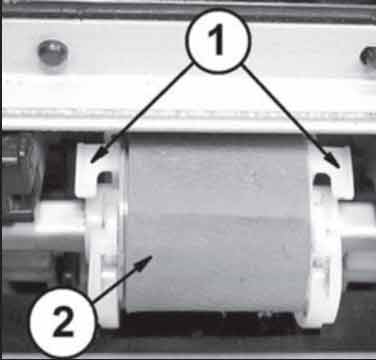
У вас весьма распространенная проблема для целой серии лазерных принтеров Canon и HP - они внутри одинаковые. Это ролик захвата и подачи бумаги. Там работает еще и электромагнит... но судя по тому, что принтер у вас пытается захватить бумагу - электромагнит в порядке.
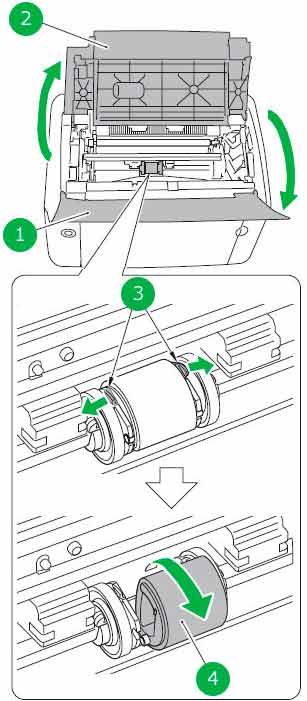
Этот ролик на фото выше: 2 - это сам ролик, 1 это фиксаторы, на которые надо нажать и можно извлечь этот ролик. Ролик можно промыть водой с мылом и высушить. Можно протереть и спиртом, но это не рекомендуется - спирт сушит резину.
Иногда у этого ролика большой износ, когда используют плохую бумагу. Тогда его надо заменить. Можно купить в профильном магазине, где всё для принтеров продают. Либо заказать на Озоне или на Алиэкспрессе - цена от 500 тенге.
Я чистил всегда прям так - не вытаскивая, ватными палочками.