Альтернативы облачным хранилищам
Облачные сервисы обеспечивают пользователю доступ к фотографиям, музыке, видео и документам отовсюду, где бы он ни находился. Но взамен удобства пользователь передает контроль над данными. Варианты локального облака предлагают сохранить и то, и другое.
Простота в использовании — таков основной залог успеха Dropbox, Microsoft One Drive, «Фото Google» (в прошлом) и других сервисов, предлагающих облачное хранение. Пользователи заходят в свою учетную запись, введя пароль, и одним щелчком мыши или касанием пальца загружают файлы на серверы поставщиков услуг. Загруженные файлы становятся доступны с любого подключенного устройства и в одно мгновение могут быть открыты для использования другим аккаунтам. Казалось бы, проще некуда.
Но в использовании облачных хранилищ есть очевидный недостаток. Самая большая неприятность заключается в том, что когда вы загружаете файлы в облако, то передаете контроль над ними компаниям. Они заманивают высоким уровнем безопасности своих дата-центров, но наше последнее тестирование облачных хранилищ показывает, что предстоит провести еще большое количество работы в отношении безопасности. Сквозное шифрование (end-to-end) у крупных поставщиков услуг не встречается, и даже такие популярные методы защиты, как двухфакторная аутентификация, не всегда применяются. Мы представляем три альтернативы хранению данных в облаках и рассказываем, в каких случаях и при каких условиях их лучше использовать.
Общий доступ к файлам в Windows
Если вы уже достаточно давно работаете с Windows, то хотя бы раз слышали об общем доступе к файлам. Для того чтобы открыть доступ к файлам, не требуется докупать никакого дополнительного оборудования, нужно всего лишь установить соответствующие параметры в настройках Windows. В категории «Сеть и Интернет» Панели управления откройте раздел «Центр управления сетями и общим доступом» и в поле слева выберите «Изменить дополнительные параметры общего доступа». Далее выберите «Включить сетевое обнаружение», активируйте также общий доступ к файлам и принтерам и дополнительно включите общий доступ с парольной защитой.
Теперь, чтобы открыть общий доступ к папке, например, «Фотографии», щелкните по ней правой кнопкой в Проводнике и выберите в контекстном меню «Свойства». Перейдите на вкладку «Доступ» и выберите «Расширенная настройка общего доступа». Активируйте «Открыть общий доступ к этой папке» и задайте ей имя. По щелчку «ОК» ваша задача на данный момент выполнена — Windows настроит доступ на чтение. Чтобы установить дополнительные параметры доступа, выберите «Разрешения». В Проводнике можно убедиться в том, что доступ открыт. Для этого введите «\\localhost», после чего должна отобразиться папка «Фотографии».
Затруднения в доступе к общим файлам
Обшие папки сразу становятся видны в домашней беспроводной сети. В Windows или Mac OS доступ осуществляется в Проводнике или программе Finder соответственно. В обоих файловых менеджерах соответствующий раздел меню называется «Сеть». Доступ со смартфона осуществляется с использованием соответствующего приложения. Для iPhone рекомендуем приложение FileBrowser. Пользователи Android могут использовать бесплатное приложение «ES Проводник». До этого момента доступ к общим файлам осуществляется в одной и той же сети. Если же необходим доступ к файлам из любой точки, то потребуется дополнительный вариант, обеспечивающий безопасность, — VPN-сервер, настраиваемый в Windows. Но с учетом переадресации портов и добавления исключений в межсетевом экране это довольно кропотливая работа. В таком случае легче осуществлять удаленный доступ с помощью таких приложений, как TeamViewer.
Классический общий доступ настраивается легко, но предназначен в первую очередь для использования в локальной сети. Доступ к файлам вне локальной сети возможен по VPN, но этот вариант более сложный, а чтобы открыть доступ к файлам третьим лицам, необходимо потратить гораздо больше времени. Настоящую альтернативу облакам предлагают решения, перечисленные далее.
Роутер в качестве сетевого хранилища
Маршрутизатор беспроводной сети сегодня является устройством, относящимся к основному оборудованию. Некоторые модели можно использовать и в качестве сетевого хранилища. Суть в том, что вы берете внешний жесткий диск и подключаете его к USB-разъему роутера. На жестком диске можно хранить данные, к которым требуется доступ из любого места вне локальной сети. Для настройки зайдите в интерфейс администратора и выберите «Home Network», «USB Devices», после чего перейдите на вкладку «USB Remote Connection». Если она не отображается, сначала активируйте пункт «Advanced view». Важно, чтобы удаленное подключение через USB не было активным. Затем подключите внешний жесткий диск к маршрутизатору.
Теперь очередь пользовательских настроек в меню «System». Щелкните «Add User» и задайте имя пользователя и пароль, далее активируйте опцию «Access to NAS contents». Нажмите в контекстном меню на строку «Add Directory», активировав «Select folder», в дереве файлов найдите подключенный диск и подтвердите нажатием кнопки «ОК». Для новых пользователей предустановлены параметры доступа на чтение и запись, но их можно при необходимости изменить. По умолчанию любой роутер использует пароль для входа в интерфейс конфигурации. Поскольку теперь пользователь не один, есть возможность разрешить отдельные настройки входа, для этого на вкладке «Login to the Home Network» предусмотрена опция «вход с другого аккаунта». Так или иначе, удаленный доступ осуществляется только тогда, когда роутер защищен паролем. В меню «Ноте Network» выберите «Storage (NAS)» и активируйте опцию «Storage (NAS) enabled».
Теперь доступ осуществляется непосредственно в локальной сети в Проводнике Windows или Finder Mac OS в разделе «Сеть». Там появится запись «имя вашего роутера», и вы можете заходить на него под своим логином и паролем. Можно заходить из браузера, введя «http://имя вашего роутера».
Доступ к данным из любой точки
Даже в случае с подключенным к роутеру жестким диском доступ к данным, когда вы находитесь вне локальной сети, сложен. Но зачастую обратиться к такому накопителю можно через учетную запись. Введите нужные для входа данные, выберите пользователя, созданного для сетевого хранилища, и нажмите «Next». Суть теперь в том, что «Служба виртуального хостинга» вашего маршрутизатора генерирует постоянно действующий веб-адрес. Добавляйте к этому адресу «/nas» и пользуйтесь своими файлами, где бы вы ни находились.
Поскольку роутер в домашней сети и без этого выполняет множество задач, мысль разместить на нем еще и общее хранилище данных напрашивается сама собой. Этот вариант прост в использовании, но ограничен подключением одного диска, а в действительности быстро обнаруживается, что скорость работы сетевого хранилища такого рода низкая. Поэтому такой вариант подходит только для пользователей с небольшими коллекциями файлов. Для профессионалов есть третья альтернатива облакам.
Собственное сетевое хранилище
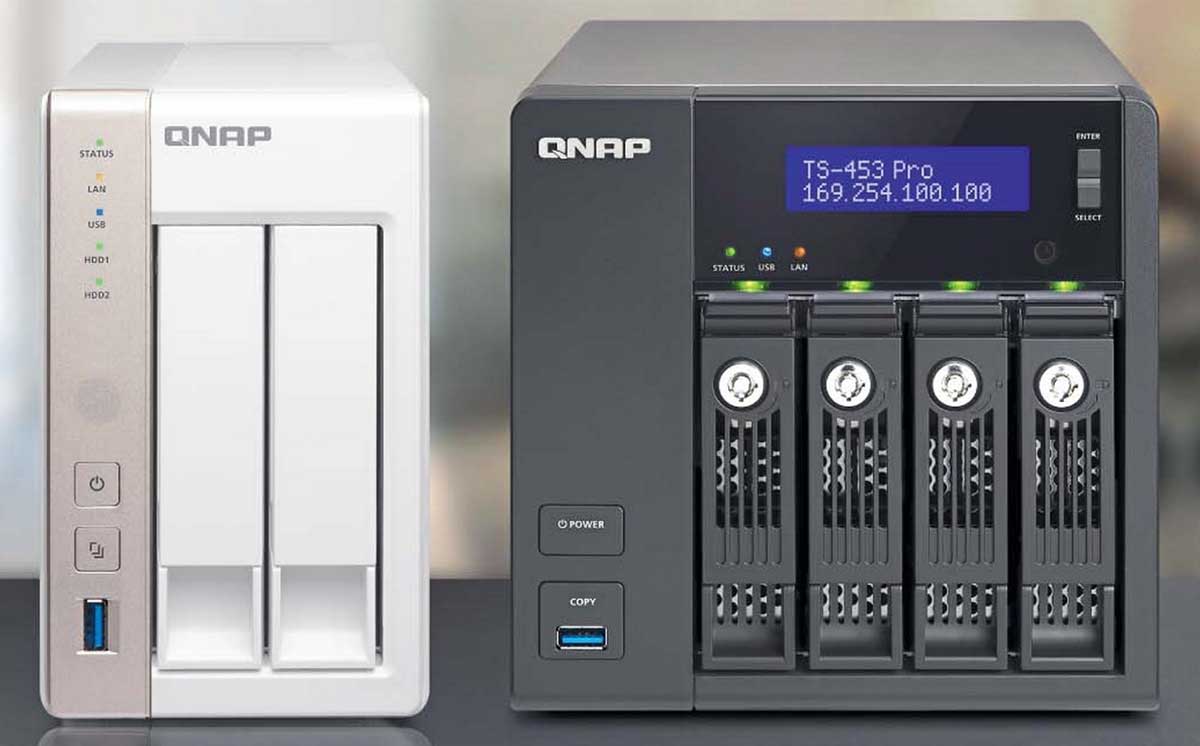
Универсальное решение — собственная система сетевого хранения данных (Network Attached Storage — NAS). Большое преимущество систем с более чем одним жестким диском заключается в возможности собрать их в массивы RAID (Redundant Array of Independent Disks). Звучит как название сложной технологии, но поставщики довольно серьезно упрощают настройку, так что вы можете настроить, например, сетевое хранилище с двумя жесткими дисками таким образом, чтобы при сбое одного диска можно было продолжать работу без потерь данных.
Чтобы начать работу, к примеру, с хранилищем Synology, особых знаний в области сетевых технологий не нужно: устанавливаем жесткие диски, подключаем корпус к маршрутизатору по витой паре, подключаем кабель питания к сети и включаем. В браузере по адресу find.synology.com находим свое сетевое хранилище в локальной сети и запускаем основную конфигурацию нажатием кнопки «Подключиться», далее «Настройка» и «Установить прямо сейчас». Учтите, что при первоначальной настройке все данные на установленных жестких дисках стираются.
Базовая конфигурация
За установкой операционной системы следует перезапуск, в остальной части настройки помогает мастер установки. Задайте имя хранилищу, которое будет отображаться в Проводнике, и придумайте сложный пароль, который будет использоваться только для этого хранилища. Рекомендуем не реже двух раз в год менять пароль на вход и не повторять его. Чтобы не вводить пароль каждый раз, можно использовать проверенный менеджер паролей, например KeePass. Если вам не хочется тратить на установку сетевого хранилища больше времени, активируйте автоматическое обновление, но у вас будет больше возможностей управления, если вы будете получать уведомления о предстоящих обновлениях. Учетная запись QuickConnect — аккаунт пользователя Synology — в дальнейшем упростит подключение к вашему сетевому хранилищу.
Можно создать учетную запись прямо во время настройки или же сделать это позже через панель управления и соответствующий пункт меню. Затем в диспетчере файловой системы хранилища создайте необходимые тома. В зависимости от типа сетевого хранилища и установленных жестких дисков рекомендуются другие настройки, при использовании нескольких накопителей хорошим выбором будет «RAID 5» или «Synology Hybrid RAID».
Важные основы безопасности
Далее в панели управления Synology укажите пользователя. Важно, чтобы пользователи «admin» и «guest» здесь были отключены, поскольку множество автоматизированных атак на сетевые хранилища используют именно эти имена пользователей. Для пользователя, созданного во время настройки, на вкладке «Дополнительно» включите двухэтапную проверку. В меню «Файловые службы» для «SMB» нажмите «Дополнительные настройки» и установите для параметра «Минимальный протокол SMB» значение «SMB2», а для параметра «Максимальный протокол SMB» — «SMB3».
Преимущество QuickConnect для доступа из Интернета заключается в том, что можно поделиться файлами с любым пользователем, не прибегая к переадресации портов на маршрутизаторе. Если эта процедура не представляет для вас особой сложности, можно также настроить удаленный доступ через «Внешний доступ». Задайте для QuickConnect идентификатор, который вы легко запомните. Ваше хранилище будет доступно по ссылке «http://<ваш_идентификатор>. Quickconnect.to». Теперь на вкладке «Настройки DSM» раздела «Сеть» важно еще установить флажок «Автоматически перенаправлять подключения HTTP на HTTPS», чтобы включить шифрование соединения. Минус этой опции: браузеры при доступе будут выводить предупреждения о сертификатах и небезопасном соединении. В панели управления хранилища в разделе «Безопасность» перейдите на вкладку «Сертификат» — там вы найдете разные опции вплоть до получения сертификата в Let's encrypt. Но проще всего добавить хранилище в список исключений вашего браузера.
Теперь можно приступать к установке различных приложений для хранилища. В Центре пакетов выбираете приложения и просто щелкаете «Установить». В разделе «Рекомендованное» отображаются лучшие предложения, в том числе для музыки («Audio Station»), фотографий («Photo Station») и видео («Video Station»).
И даже если настройка сетевого хранилища по сравнению с Dropbox и другими сервисами требует больше усилий, оно является реальной альтернативой облакам и относится к числу устройств основного оборудования, потому что только так можно полностью контролировать свои данные. К тому же условия хранения никогда для вас не изменятся.
***
|