Как работать с программой SketchUp - учимся
Оформители и стилисты, дизайнеры интерьеров, архитекторы, мебельные мастера, многие прочие люди, которые что-то создают – творчески, именно для них эта статья.
Проектная стадия в дизайне или мебели, например, представляет собой важнейший этап, от которого зависит очень и очень многое. Кто-то рисует макеты от руки, кто-то предпочитает использовать графические пакеты для разработки наглядной модели. Самые лучшие модификации создаются только в том случае, если специалист четко представляет, что он будет делать. Добиться подобного можно единственным способом: построить модель будущего изделия. На этот раз мы узнаем, как можно подготовить наглядное представление своего проекта, не затратив при этом много времени и сил. Имя решению — SketchUp.
О приложении
Начнем с азов. SketchUp - что это? Речь идет о небольшой программе (базовая версия абсолютно бесплатна), с помощью которой любой желающий сможет нарисовать 3D-модель своей тумбочки (будет приводить это в качестве примера). Софт рассчитан для использования во благо дизайна помещений, но мебельщики со всего мира активно применяют SketchUp наравне с 3ds Мах. Меж тем ScetchUp гораздо проще освоить, да и для решения базовых задач его мощностей вполне хватает. В некоторых странах мира даже проводятся конкурсы по подготовке самого красочного мебельного проекта посредством SketchUp. Мы на это пока не рассчитываем, так как задача несколько проще - научиться основам данного приложения.
Еще одна немаловажная деталь. Изначально SketchUp был разработкой компании Google, но недавно права перешли к некой Trimble. Для нас с тобой это существенной роли не играет, так как приложение практически не поменялось - принципы взаимодействия остались те же. Но следует знать, что теперь SketchUp принадлежит не Google, a Trimble.
Как уже говорилось выше, софтина абсолютно бесплатна (исключение составляет профессиональная версия с более внушительными функциональными возможностями). Получить базовый вариант невероятно просто… было. Теперь там только платные варианты, бесплатная версия настолько глубоко спрятана, что проще скачать с торрента (сами виноваты, надо быть честнее).
Сущий пустяк по сравнению с тяжеловесными аналогами. Простой процесс установки, и вот мы уже можем приступить к освоению.
Рабочий экран
Прежде чем начать какую-либо проектировочную деятельность, необходимо познакомиться с сущностью приложения. Рабочий экран состоит всего из двух зон: панель с инструментами и окно демонстрации. Никаких сложных прибамбасов и замысловатых примочек, все максимально просто. Окно демонстрации, как ты уже догадался, представляет собой активную зону, где будет происходить все взаимодействие с макетом. Для удобства здесь представлены три оси координат (стандартная ситуация для всех 3D-пакетов).
Что касается панели инструментов, здесь следует немного притормозить - все же вопрос очень важный. Коротко пробежимся по сущности и назначению каждой кнопки, которая может пригодиться (абсолютно все функции рассматривать не будем):
• Select - то, что нажато по умолчанию. Это самый обычный курсор, который позволяет кликать на объектах с целью совершения над ними определенных действий.
• Line - базовый инструмент, с помощью которого строятся прямые линии.
• Rectangle - прямоугольник, и этим все сказано! Именно с данного инструмента, как правило, начинается работа, но не будем забегать вперед.
• Circle - круг. Тоже полезная вещь, которая достаточно часто встречается в моддинге.
• Are - дуга. Вещь специфическая, но может кому-то и пригодится.
• Eraser - ластик. Примочка, которая по своей сути заменяет клик по объекту с последующим нажатием кнопки Delete на клавиатуре.
• Paint Bucket - коллекция цветов и текстур. Если не хочешь видеть своей проект в виде скучной одноцветной массы, то эту опцию придется использовать.
• Push/Pull - средство, с помощью которого плоский предмет станет объемным. Об этом мы обязательно поговорим далее.
• Move - кнопка для перемещения чего-либо куда-либо. Да-да, эту операцию можно реализовать только с применением данного инструмента, хотя может показаться, что кнопка Select выполняет и эту функцию. Но не тут-то было!
• Rotate - вращение объекта в любых плоскостях. Тоже иногда требуется на практике.
• Offset - функция, которая позволяет создать объект, аналогичный имеющемуся, но пропорционально другого размера. Несмотря на кажущуюся бесполезность, вещь очень эффективная!
• Orbit - используется для того, чтобы рассмотреть наше творение с любых ракурсов.
• Pan - банальная «рука», которая позволяет двигать рабочую область.
• Zoom - здесь какие-либо комментарии излишни.
Практические пробы
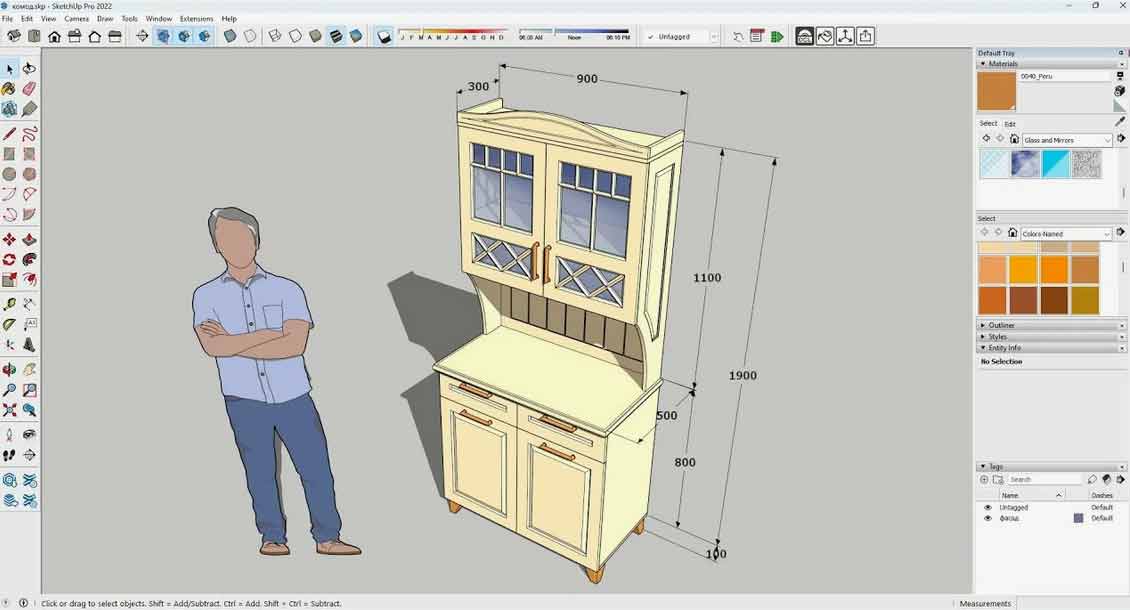
А теперь перейдем непосредственно к практике. Представим задачу - необходимо модифицировать стандартную тумбочку. Например, сделать новые дверцы, или какое-нибудь окошко, установить на передней панели фурнитуру и перекрасить всё это. Но какую форму окошка, к примеру, реализовать? Насколько удачной окажется перекраска? Какого цвета использовать ручки? На все эти вопросы можно ответить с помощью SketchUp. Есть и альтернатива: методом проб и ошибок можно пытаться решить данные задачи уже на практической стадии. Но вряд ли данный способ можно назвать рациональным.
Начнем с объекта Rectangle, создав профиль нашей тумбочки. Далее подключаем волшебный инструмент Push/Pull и превращаем плоский лист в объемный предмет. Делается это буквально двумя нажатиями мыши - уже что-то напоминает! Как соорудить окошко? Очень просто - здесь во всей красе продемонстрирует себя кнопка Offset. Создаем область меньшего размера, чем дверца, удаляем ее кнопкой Delete - и вырез готов. Разумеется, размеры и конфигурацию объекта, созданного с применением кнопки Offset, можно менять. Для этого используем узлы (крайние точки) фигуры. Делать это необходимо до того, как кнопка Delete будет нажата. В итоге получаем окошко любой формы.
Теперь можно поэкспериментировать с текстурами - отправляемся в мир всевозможных вариантов, нажав кнопку Paint Bucket. Здесь есть несколько тематических вкладок, где можно выбрать интересующий вид. Ожидаемо представим, что наша тумбочка будет собираться из древесины, поэтому выберем вариант Wood и кликнем на какой-нибудь сорт. Далее курсор обретает форму банки с краской. Что с ним делать, ты наверняка знаешь! Таким незамысловатым способом заливаем все панели, которые требуют этого.
Кстати, в базовой версии приложения SketchUp представлен ограниченный объем текстур. В случае необходимости можно скачать (или даже приобрести) пакеты других вариантов. Но львиная доля специалистов ограничивается и тем, что есть в бесплатной версии.
Как быть с фурнитурой? Для наглядности можно использовать обычный инструмент Circle, с помощью которого нарисуем пару кругов - это и будут наши условные ручки. А дальше все просто: перебираем интересующие цвета и выясняем, какой вариант подходит к имеющемуся дизайну. Вот, собственно, и все секреты.
Подведение итогов
Особенность в том, что с помощью рассмотренного набора операций можно создать объект любой сложности. Затем готовые элементы комбинируются, постепенно превращаясь в готовую модель тумбочки.
С помощью SketchUp можно сделать буквально все, что только душе угодно.
*** |