Перепрошивка жестких дисков методом «Мухи ЦЦ»
Не секрет, что в издательстве Gameland выпускается журнал «Вышиваю крестиком». Однако не только беспечные домохозяйки да заботливые бабушки могут похвастать своим мастерством по рукоделию. Иногда чудеса «кройки и шитья» демонстрируют брутальные техноманьяки! Например, когда требуется обновить firmware очередной «железке». Милые женщины, это вам не иглой и пяльцами орудовать, здесь все намного сложнее. Особенно тяжело приходится, когда требуется обновить прошивку винчестеру, который пусть и подает признаки жизни, но не определяется системой и BIOS. Пожалуй, самым нашумевшим фейлом в этой области является история с жесткими дисками 7200.11 компании Seagate. Об их спасении и пойдет сегодня речь.
Меры предосторожности
Внимание! Все манипуляции с «железом» ты производишь на свой страх и риск. Редакция не несет ответственности в случае выхода из строя того или иного устройства после проделанных процедур, описанных в этой статье. Если ты сомневаешься в своих силах, то лучше обратись в ремонтную мастерскую или сервисный центр компании-производителя.
Шить или не шить?
Вообще жесткие диски - это такой тип устройств, которым перепрошивка нужна лишь в крайних случаях. «В крайних случаях», как правило, означает, что сам производитель заявляет во всеуслышание о необходимости перепрошивки устройства. Иначе хана! Так и произошло с Seagate и ее линейкой жестких дисков несколько лет назад. Однако даже сейчас жесткие диски «умирают» с постоянной периодичностью.
Так что же случилось с жесткими дисками Seagate? В прошивке 7200.11 Maxtor DiamondMax 22 и Barracuda ES.2 была обнаружена критическая ошибка, из-за которой винчестер мог тупо перестать определяться BIOS’ом материнской платы. К чести Seagate компания оперативно отреагировала на возникшую проблему и выпустила обновленную прошивку. На написание этой статьи сподвигло недавнее знакомство с одним из залежавшихся жестких дисков Seagate 7200.11, который наотрез отказывался определяться BIOS.
Если винчестер (пока) жив и (еще) определяется системой, то процесс перепрошивки не станет проблемой. Достаточно следовать инструкциям, которые указаны на официальном сайте производителя. Можно обновиться при помощи «загрузочника» из-под DOS (или же вовсе при помощи Dosbox). Так что не будем акцентировать на этом внимание. Лучше сразу разберем более хардкорный вариант перепрошивки жесткого диска, когда системой он уже не определяется и потребуется его скорая реанимация. А для этого необходимо собрать дополнительное оборудование и вооружиться программой гипертерминации. Метод перепрошивки при помощи терминала Windows и переделанного COM-порта получил название «Муха ЦЦ». Почему - читай далее!
Собираем систему
Сразу же отмечу, что способов восстановления 7200.11, Maxtor DiamondMax 22 и Barracuda ES.2 множество. Я расскажу про самый простой, распространенный и менее затратный. Из дополнительного оборудования понадобится микросхема RS-232 (классический СОМ-интерфейс) и соответствующий кабель с СОМ-разъемом на одной стороне и телефонным штекером - на другой. Можно найти и USB-СОМ-кабель.
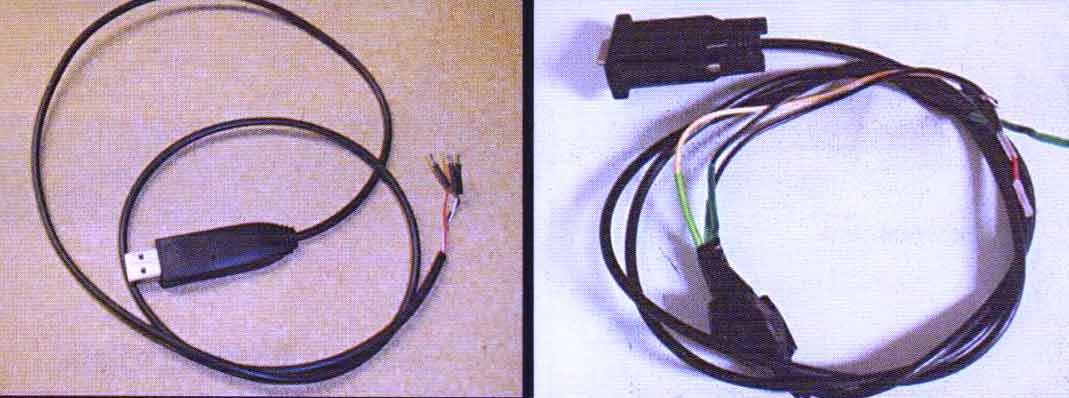
Кабели, при помощи которых жесткий диск подключается к терминалу
Дальше действуем следующим образом. Если наш дата-кабель имеет большие коннекторы (например, такой у телефонов Siemens), то смело припаиваем их к коннекторам микросхемы. Если же кабель имеет множество небольших контактов, то придется его распотрошить и прозвонить при помощи мультиметра.
Для работы системы необходимо всего три контакта: RX (получение данных), ТХ (отправление данных) и GND (земля).
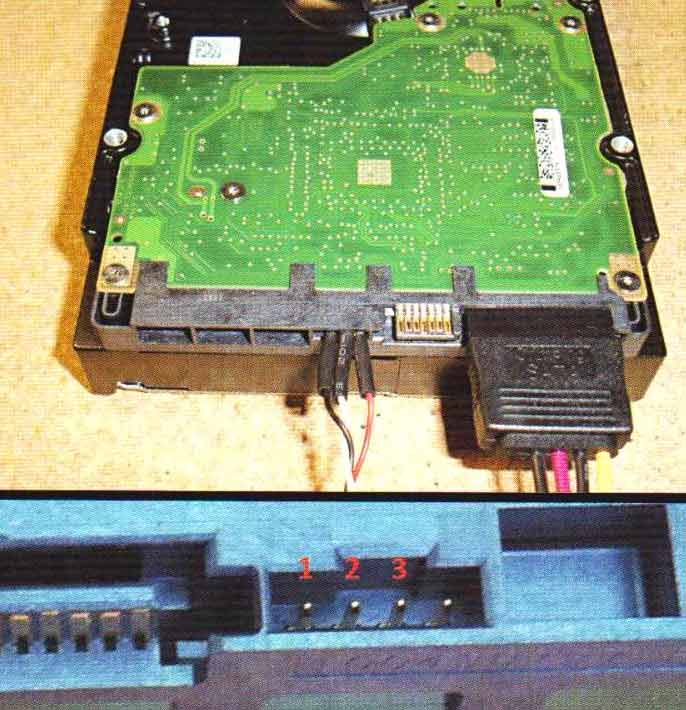
Подсоединяем жесткий диск к терминалу: 1 - RX; 2 - ТХ; 3 - GND
Подключение микросхемы к жесткому диску осуществляется по техническому порту так, как показано на фотографии. Перемычку лучше убрать, так как она может давать наводки. «Землю» необходимо вывести на MOLEX блока питания. Итоговая схема получается довольно простая.
Настройка терминала
Теперь нам необходимо настроить терминал Windows. В ХР эта программа есть по умолчанию. В более современных «окнах» ее потребуется установить самостоятельно. Я расскажу процесс настройки на примере вечно молодой Windows ХР (можно работать ищ-под виртуальной машины с этой ОС).
Для начала находим терминал: «Пуск» -> «Стандартные» -> «Связь» -> HyperTerminal. После запуска программа предложит выбрать нам код города и указать страну. Выбирай, что хочешь - не принципиально. Плюс оставляем тоновый режим.
В следующем окошке даем имя нашему подключению. Опять же, не принципиально. Далее выбираем необходимый СОМ-порт. Сложностей не возникнет, так как он будет всего один.
Появляется третье окно. Нам необходимо выбрать скорость подключения, количество сигнальных бит, число пересылаемых бит и степень управления потоком. Заполняем по порядку следующими данными: Bits per second - 3840С; Data bits - 8; Parity - none; Stop bits - 1; Flow control - none. Осталось нажать клавишу OK и дождаться появления основного окна терминала.
После сборки схемы и проделанной операции настройки HyperTerminal до подключения жесткого диска к компьютеру нужно закоротить между собой контакты RX и ТХ и еще раз включить терминал. В случае если схема собрана правильно, то любой введенный в окне терминала символ будет продублирован (логично почему). Ремонтники называют такую манипуляцию «проверкой на эхо». Следовательно, можно смело подключать винчестер к схеме. Любой физический контакт со схемой и жестким диском важно проводить при полностью выключенном компьютере! И не забудь подключить к жесткому диску кабель питания. Сам SATA-разъем подключать не обязательно.
После очередного запуска терминала в его окне появится надпись LED:000000CC FAddr:0024A051. Именно из-за этой надписи, а точнее из-за символов СС, метод восстановления винчестеров через терминал получил название «Муха ЦЦ». Если же в окне терминала появилась запись типа ХХХХХХХ, то жесткий диск, к сожалению, уже не спасти. В первом случае можно радоваться, винт однозначно будет жить!
Для всего остального есть MasterCard
Выключаем терминал и ПК. Берем торкс-отвертку и обычную пластиковую карту. Винчестеры 7200.11 бывают двух типов: с прямоугольной печатной платой и профильной печатной платой. Но принцип разборки один и тот же. Берем отвертку и откручиваем средний, самый ближний к шпинделю винт. Винты по бокам немного ослабляем. После этого берем кредитку и засовываем ее под печатную плату.
Таким образом мы не даем замкнуться контактам жесткого диска. Следовательно, при включении шпиндель не будет работать.
Шить!
Включаем компьютер, запускаем терминал. Теперь в его окне нет никаких записей, абсолютно никаких. Начинаем вводить следующие символы (все символы вводятся на английском, после слов «ввести», заглавными буквами). Для ввода нажимаем клавишу Enter на клавиатуре, далее - CTRL+Z. Появится команда F3 Т>. Вводим /2. В терминале отображается команда F3 Т>/2, затем F3 2>. Вводим Z. В терминале отображается надпись F3 2>Z. Ответ на команду: Spin Down Complete. Elapse Time 0.147 msecs. F3 2>. Как видно из последней надписи, питание на шпиндель винчестера больше не подается. Теперь можно доставать карточку и затянуть обратно винты.
Продолжаем ввод команд в терминал. Жмем CTRL+Z. Видим F3 Т>. Вводим /2. В терминале отображается F3 Т>/2. Затем появляется F3 2>. Вводим U. В терминале отображается F3 2>U. Дальше появляется ответ: Spin Up Complete. Elapsed Time 7.457 secs. To есть питание на шпиндель опять подано.
Теперь смело выдергиваем кабель питания и ждем несколько секунд, пока шпиндель не остановится. Втыкаем коннектор обратно. Переходим к терминалу.
Жмем CTRL+Z. Появляется строка F2T>. Вводим i4,1,22 (i - маленькая!). В терминале видим F3 T>i4,1,22. Ответ на команду F3 Т>. Вводим в абсолютной точности: m0,2,2,,,,,22.
Эта команда частенько выполняется довольно долго - может потребоваться от нескольких секунд до минуты. В итоге окно терминала должно показать следующее: Max Wr Retries = 00, Max Rd Retries = 00, Max ECC T-Level = 14, Max Certify Rewrite Retries = 00C8 User Partition Format 5% complete, Zone 00, Pass 00, LBA 00004339, ErrCode 00000080, Elapsed Time 0 mins 05 secs User Partition Format Successful - Elapsed Time 0 mins 05 secs.
Все вышеперечисленное мы проводили для того, чтобы разблокировать жесткий диск. Выходим из терминала, выключаем компьютер. Подключаем SATA-кабель к винчестеру и приступаем к его прошивке из-под DOS. Для этого на официальном сайте Seagate необходимо скачать последнюю прошивку. Seagate обычно выдает небольшой ISO-образ, в котором собраны сразу несколько прошивок для разных линеек жестких дисков. Нам необходимо, следуя инструкциям, выбрать нужную. Далее происходит перепрошивка, после которой компьютер перезагружается. Диск снова готов к работе!
Вывод
Как видишь, перепрошивка винчестера - дело сложно-несложное. А жесткие диски по сей день являются одними из самых ненадежных компьютерных устройств. Поэтому знания в области ремонта ПЗУ могут запросто пригодиться.
Методом «Мухи ЦЦ» жесткие диски лечатся и по сей день. Причем не только произведенные фирмой Seagate.
Со своей стороны я уже в который раз напоминаю про своевременное создание бэкапа данных. Только не говори, что я уже порядком поднадоел с этой компьютерной мантрой!
*** |