IP-телефония: учим как поднять
Как и почему приключилась эта история и что побудило меня заняться IP-телефонией? Работа в компании с разнесенными на сотни километров офисами заставила задуматься, что Skype - это, конечно, хорошо, но разговаривать по обычному телефону приятнее. И отойти от компьютера порой приходится, а оплачивать междугородние счета совсем неинтересно. Решение проблемы выглядело вполне реалистично, и пора было приступать к строительству своей VoIP-сети.
Первым делом была поставлена задача специалистам сторонних организаций, которые выставили такую стоимость за настройку собственного сервера, что можно было обеспечить всех работников безлимитной сотовой связью на несколько лет. Так я пришел к мысли о том, что VoIP должна быть основана на свободно распространяемом ПО, обязательно широко распространенном и с высокой степенью поддержки на форумах.

Начало и выбор пакета
Изучение этой области привело к мысли, что альтернативы системе Asterisk по указанным критериям практически нет. Система доступна бесплатно, в мире есть немало групп и форумов поддержки телефонии, существует немало софтовых и аппаратных платформ для работы по SIP-протоколу, а провайдеров SIP-телефонии так много, что можно смело торговаться, выбивая максимально вкусные цены для звонков по наиболее часто используемым направлениям.
Одним из самых популярных сообществ в России и странах СНГ является Asterisk-ru, где можно не только найти различные дистрибутивы на основе Asterisk, но и довольно популярный форум, на котором имеются ответы на большинство возникающих вопросов. Набравшись смелости я решил выбрать пакет Elastix, который включает в себя CentOS, Asterisk и веб-интерфейс.
Устройство сети
При подключении разнесенных офисов необходимо предварительно определиться с принципом построения сети. Будет ли один сервер в центральном офисе, к которому подключаются все аппараты, или же в каждом офисе нужен собственный сервер? Первый вариант проще и дешевле в реализации, но в случае исчезновения Интернета в каком-либо филиале или в центральном офисе все остаются даже без внутренней связи. Если же филиалы имеют собственный сервер, то при исчезновении канала с Интернетом сохраняется связь между внутренними абонентами, а связь между филиалами восстановится сразу, как появится сеть. В нашем случае было решено прибегнуть к первому варианту и с ростом абонентов в филиале установить дополнительный сервер. Кроме того, IP-телефония чувствительна не столько к потерям пакетов, сколько к задержкам, поэтому в сетях с большим количеством абонентов обычно прокладывают отдельную физическую сеть для телефонии.
Аппаратная часть
Так как основной офис предусматривает подключение порядка 25 местных абонентов и еще с десяток удаленных, было решено развернуть программную часть на аппаратной платформе, хотя можно было прибегнуть к виртуализации. Несмотря на то что Asterisk потребляет малую часть ресурсов при работе и основная нагрузка на процессор ложится при перекодировке звука, работа отдельного сервера была предпочтительнее хотя бы потому, что основные серверы требуют периодического обслуживания и перезагрузки, а значит, и отключения телефонии. Также могут встречаться глюки, связанные с работой за файрволлом. Итак, основой сервера стала платформа на базе процессора Intel Celeron D с частотой 2.4 ГГц, 768 Мбайт памяти и жесткого диска на 40 Гбайт. Данной производительности хватит на обработку порядка 100 абонентов, при учете, что не будет вестись запись телефонных переговоров. В случае необходимости записывать разговоры объем жесткого диска достаточно будет увеличить в несколько раз. Пара сетевых карт позволяет смотреть в локальную и внешнюю сеть. То есть собрать сервер можно буквально на коленке, из старых комплектующих. В качестве аппаратных телефонов были выбраны беспроводные Snom М9, Gigaset С610А IP и проводные телефоны Fanvil BV210. Первые хороши тем, что поддерживают подключение до 9 трубок к одной базе и столько же профайлов. Аппараты Gigaset более эргономичны и дешевы, но довольно просты в настройках - минимум разнообразия и функционала. А проводные аппараты Fanvil удобны в монтаже, наделены парой Ethernet-розеток и могут работать при последовательном подключении к локальной сети, так что нет необходимости тянуть дополнительный кабель к рабочему месту.
Настройка внутренних абонентов
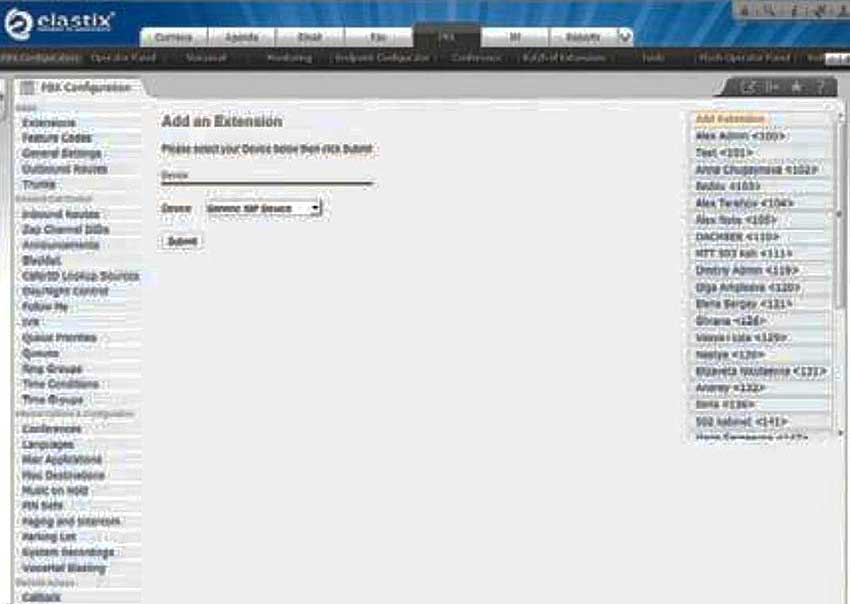
Стартовое окно: создание внутреннего пользователя
Стоит заострить внимание на пункте, где говорится о запрете анонимных звонков. Делается это в закладке Security- Advanced Settings-Enable anonymous SIP calls. По умолчанию значение данного параметра OFF, но стоит проверить, иначе за твой счет смогут неплохо поболтать сетевые охотники. Следующим шагом перейдем в закладку РВХ - именно здесь нам предстоит работать больше всего. Для начала создадим пару пользователей. Главным окном в этой закладке является добавление пользователей или Add an Extensions. Это будут внутренние абоненты, которые могут как переговариваться между собой, так и выходить на другие линии. Тут ты можешь зарегистрировать различные типы подключений, но нас интересует Generic SIP Device, поэтому смело жми Submit. В принципе, для минимальных настроек будет достаточно внести значение User Extension, Display Name и Secret. Первый пункт - это внутренний номер абонента. Второй - имя, которое будет отображаться при входящем звонке кому-либо внутри этой сети. Ну a Secret - это пароль. Есть также куча параметров, которые позволяют сделать привязку к электронной почте или организовать сразу запись всех разговоров, но нас это пока не интересует. Создав пару абонентов и прописав IP-сервера, логин (тот самый User Extension) и пароль в соответствующих строчках на телефонах, уже можно звонить внутри сети. И это удобно, даже когда нет больше никого, но абоненты находятся на большом удалении друг от друга - связь уже бесплатная.
Подключаем городские линии
Наговорившись друг с другом, рано или поздно захочется пообщаться с другими абонентами. В этом помогут операторы SIP-телефонии, которых довольно много. Причем можно смело обсуждать цены, выкупать прямой городской номер в своем городе или обзавестись номером в другом городе или государстве, а стоить это будет совсем недорого. Но городская линия в системе Asterisk разделяется на входящую и исходящую. Мы рассмотрим именно тот случай, когда не только ты можешь звонить, но и тебе. Для того чтобы работать с внешними линиями, нужно зайти в закладку РВХ Configuration - Trunks. Здесь производятся основные настройки аккаунта оператора SIP. Trunk Name - если у тебя несколько телефонных линий, то логичнее будет назвать их по номерам. Если же эти линии в разных городах и странах, то называй согласно логике London или Moscow-1234567. В данном случае это лишь имя, и на связь оно не влияет. Outbound Caller ID - это номер исходящей линии для АОН. Надо уточнить у оператора, требуется ли вводить в данном поле параметр.
Maximum Channels - если у тебя многоканальный телефон, то стоит отметить количество линий на этом номере. Первая половина настроек закончена, и начинается самое интересное.
Outgoing Settings - Trunk Name - в этом поле желательно написать то же, что и в первый раз, чтобы было понятно, какая это линия. Всех операторов можно условно разделить на тех, кто требует парольную аутентификацию и регистрацию для совершения звонков, и тех, кто осуществляет привязку определенного номера к IP-адресу абонента. В последнем случае тебе потребуется статичный «белый» IP-адрес. Нам приходилось сталкиваться с обоими типами операторов, и настройки существенно отличались, хотя на работе системы это не сказывалось никоим образом. В общем виде настройки поля Peer Details выглядят следующим образом.
host= IP-adpec сервера оператора связи
username= выданный логин
fromuser= выданный логин (иногда требуется указывать именно этим полем)
fromdomain= IP-адрес сервера оператора связи (иногда требуется указывать именно этим полем)
nat=auto (если сервер расположен за NAT или каким-либо гейтом, то стоит указать этот параметр)
type=frlend (позволяет совершать исходящие вызовы)
secret=выданный пароль
insecure=very
dtmfmode=rfc2833
context=from-pstn
canreinvite=no
registerslp=yes
Остальные параметры можешь просто оставить по умолчанию. Но есть еще последняя, очень (!) важная строка - Register String. Выглядеть она должна как: login: password@IP-пpoвaйдepa/login. В этом случае регистрация пройдет успешно. Как в этом убедиться, расскажем чуть позже. Итак, создано соединение, но система еще не знает, как позволить пользоваться абонентам этой линией.
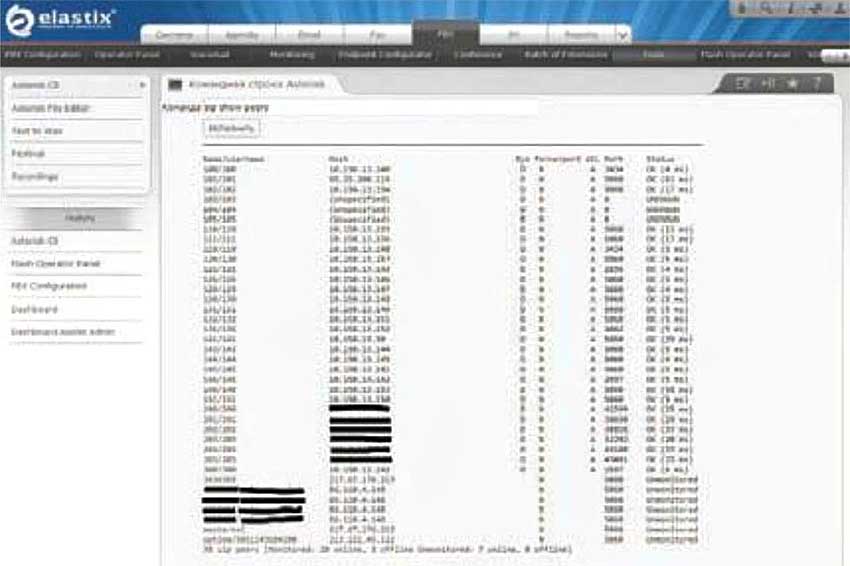
Список всех пользователей с демонстрацией состояния подключения к нашей сети
Звоним и отвечаем
Для совершения исходящих вызовов мы переходим в закладку РВХ Configuration-Outbound Routes. Большинство офисных АТС позволяют выйти на городскую линию по нажатию кнопки 9, реже через 0. Мы настроим наш сервер на работу с цифрой 9. Поэтому Route Name будет называться 9-1234567 (номер городской линии, которой мы пользуемся, вспомни Trunk Name). Это просто имя, но в дальнейшем логичное название позволит быстрее ориентироваться. Далее мы должны настроить Dial Patterns. Это паттерны, которые определяют, по каким линиям будут совершаться вызовы. То есть вызовы на сотовые телефоны можно пустить через одного оператора связи, а на городские - через другого, достигая финансовой экономии. Если линия одна или таких заморочек с сетью пока нет, то меняем поле prefix на 9, a match pattern забиваем английскими иксами в соответствии с количеством цифр городских или сотовых номеров. К примеру, вызов номера 100 (городская служба точного времени) будет выглядеть как XXX. А Вызов на сотовый будет содержать уже 11 символов X - 10 сам номер и цифра 8 впереди. В поле Trunk Sequence for Matched Routes можно выбрать транк, который будет нами использован для совершения исходящего вызова. Не забудь нажать Submit Changes и Apply Changes для сохранения всех изменений.
Теперь все пользователи могут совершать исходящие вызовы, набирая цифру 9. А как поступить, если надо принимать вызовы? В данном случае нам потребуется перейти в закладку РВХ Configuration-Inbound Routes. Здесь надо заполнить 3 поля: Description (выбираем название, к примеру 1234567-in), DID Number (входящий номер, может быть логином или в виде номера <4951234567> - выясняется у провайдера телефонии), Set Destination. Именно в последнем поле определяется, куда будет направлен входящий вызов. Его можно отправить к одному или группе абонентов. Причем как по очереди, так и параллельно - кто первый поднимет трубку. Соответственно, выбираем Extensions или Ring Group. Сохраняемся, все - можно совершать и принимать звонки!
Администрируем и проверяем
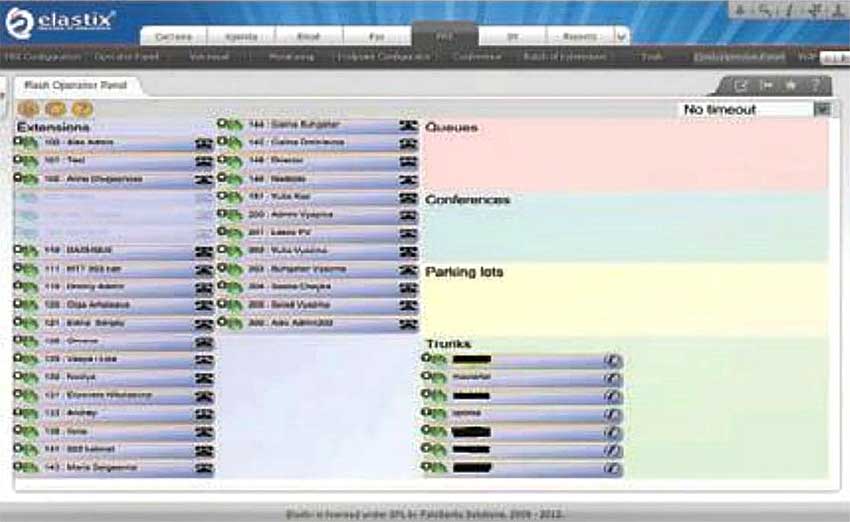
В панели оператора графически представлены подключенные линии и абоненты
Также можно наблюдать, кто и куда в данный момент совершает вызов
В заключение надо сказать, что Elastix обладает довольно удобными средствами администрирования и наблюдения за происходящим в системе, хотя некоторые параметры проще проверить через консоль. Перейдя в закладку РВХ - Flash Operator Panel можно наблюдать, какие экстеншены и транки зарегистрированы, а какие являются отключенными. В случае если все было сделано правильно и программные или аппаратные телефоны включены, картинка будет примерно такой же, как на скриншоте.
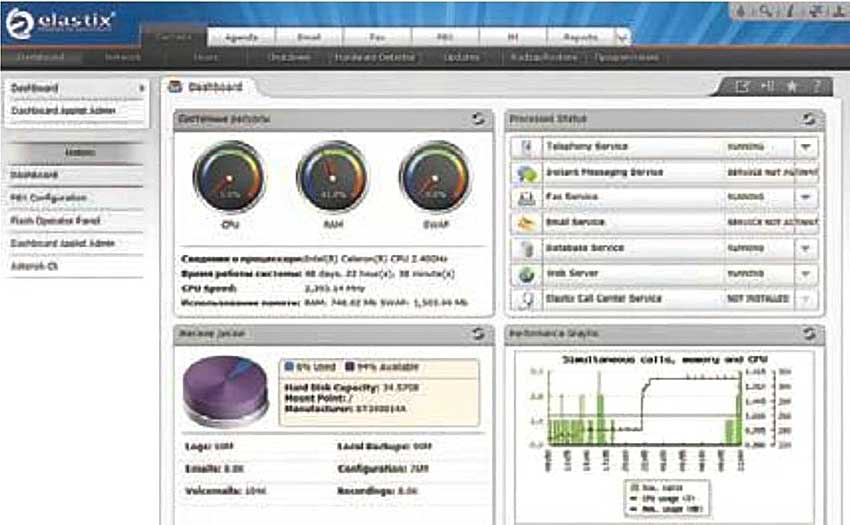
Основной экран с подключаемыми информационными панелями
В противном случае ищи ошибки. Чтобы отследить и получить детальную информацию по пользователям и транкам, можно перейти в закладку РВХ - Tools и в командной строке Asterisk набрать «sip show peers» без кавычек - это позволит вывести список всех подключенных пользователей, включая внешние линии, посмотреть их IP-адреса и время подключения. Чтобы проверить регистрацию транков у SIP-операторов, надо забить в строке «sip show registry». Кроме того, нагрузку на линии можно посмотреть по самой первой закладке «Система» в панели Perfomance Graphic. На ней выводится загрузка процессора, оперативной памяти и использование телефонных линий за последние сутки. Кстати, эти апплеты также можно добавлять или удалять.
Автор: Алексей Шуваев
*** |