Что делать с Raspberry Pi - самым дешевым ПК в мире?
Идея создания супердешевого компьютера для обучения одновременно прекрасна, стара и практически несбыточна. Сколько мир уже повидал «детских ноутбуков», обучающих ПК и прочей ерунды - ты осилишь вспомнить название хотя бы одного? Все проекты благотворительных компьютеров умирали, едва родившись. Но однажды все пошло по иному сценарию, и вместо очередного живого трупа в Великобритании создали теперь уже ставший мегапопулярным сверхдешевый компьютер на одной плате - Raspberry Pi.
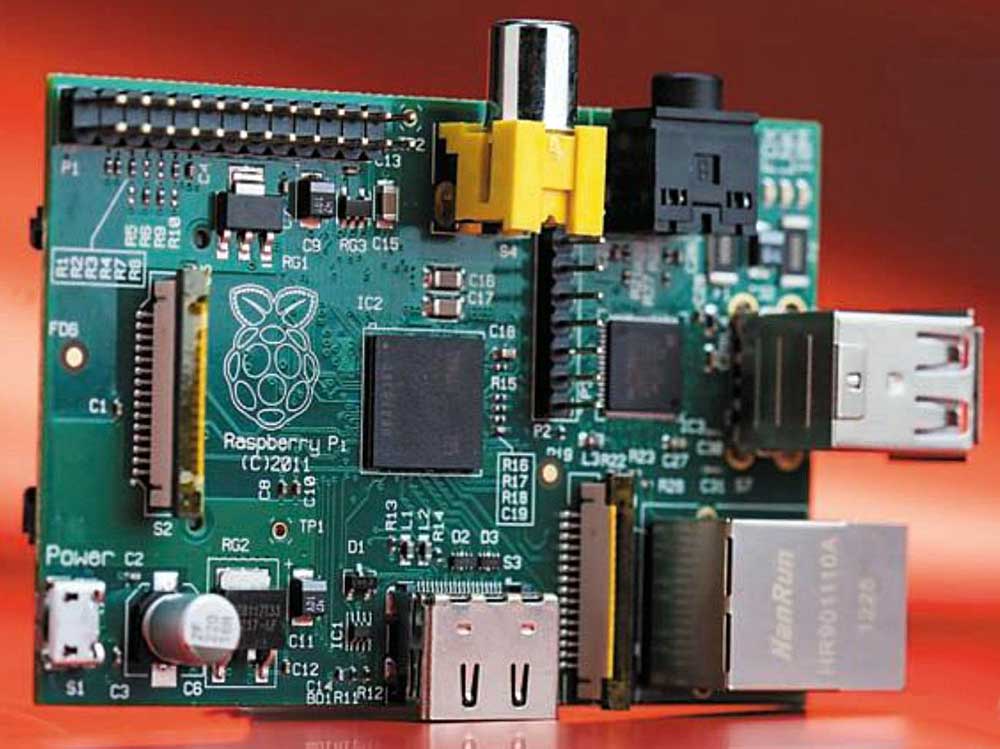
Характеристики Raspberry Pi model В:
- SoC: Broadcom BCM2835
- Процессор: ARM1176JZF-S, 700 МГц
- ОЗУ: 512 Мбайт DDR-2
- Видео: Broadcom VideoCore IV
- Разъемы: 2х USB 2.0, lx HDMI, lx RCA, Ethernet, SDHC/MMC/SDIO, Micro-USB, 3.5-MM аудиовыход
- Системные разъемы: 8x GPIO, UART, I2C, SPI, +3.3 V, +5 V, «земля»
- Питание: 700 мА через micro-USB или GPIO
- Размеры: 85x54 мм
- Масса: 45 г
Часть историческая
Любая хорошая идея должна «дозреть». Дешевые ПК для обучения были просто не готовы к появлению: результат всегда либо дорого стоил, либо был малофункционален. Лишь в нулевых, когда началось активное развитие смартфонов, представлявших собой маленькие, но шустрые компьютеры, разработчики обратили внимание на потенциал новой платформы ARM. До сего момента все дешевые ПК базировались на архитектуре х86, для которой требовалась сложная печатная плата, что влекло за собой высокую себестоимость продукта. А вот системы на базе ARM прекрасно умещались в корпусе телефона и притом показывали очень достойную производительность в несложных задачах. А стоимость процессора и необходимых для его работы компонентов была, в общем-то, смешной.
В то время Дэвид Брэбен, сотрудник Кембриджского университета, желал в благотворительных и учебных целях создать максимально дешевый, простой и открытый компьютер, предназначенный для обучения программированию. Для такой цели не была нужна большая мощность, поэтому уже на первых порах Дэвид решил остановиться на ARM-архитектуре. Кстати, имя Raspberry Pi скрывает в себе изначальное предназначение компьютера: сокращение Pi подразумевает Python, язык программирования, под который и создавался компьютер. Дэвид поначалу даже не рассчитывал, что будущую систему можно будет использовать для чего-то еще, но потом желание сделать полностью открытый и понятный компьютер все-таки пересилило. Наконец начал прорисовываться вид Raspberry Pi: крохотная плата с минимальным набором разъемов.
К проекту присоединился Эбен Аптон, работавший в компании Broadcom инженером интегральных схем. Благодаря этому сотрудничеству сердцем Raspberry Pi стал чип Broadcom ВСМ2835 - одноядерный процессор ARM11 с частотой 700 МГц.
Разработать прототип было несложно. Первый работающий образец Raspberry Pi был немногим больше обычной USB-флешки, но состоял всего лишь из USB-коннектора для питания и HDMI-выхода. Когда стало ясно, что команде удалось создать действующий полнофункциональный микрокомпьютер, стартовали работы по добавлению портов ввода-вывод и подготовке продукта к запуску в массовое производство. Вот тут-то и начались приключения...
Поскольку проект Raspberry Pi был оформлен как благотворительный, то озвученную розничную цену в $35 для полноценной версии разработчики поднять уже не могли, при этом себестоимость каждой платы составляла $36 (компоненты, логистика, работа подрядчиков). Перед началом производства всплыли проблемы с разводкой, которая требовала усложнения печатной платы, что влекло критичное увеличение себестоимости. Позже с этим удалось справиться.
Когда проблемы были решены, создатели начали прикидывать примерный объем продаж устройства. Сперва его планировалось выпустить тиражом 1000 штук для распространения среди студентов Кембриджа. Ввиду разницы между розничной ценой и себестоимостью благотворительная организация потеряла бы на этой партии $1000, что создатели могли себе позволить. Но предзаказ поверг всех в шок: вместо тысячи было заказано 200 тысяч компьютеров! А это значило $200000 убытка, на что никаких спонсорских денег не хватало. Пришлось срочно ограничивать число отгружаемых Raspberry Pi, чтобы не разорить организацию. Этим и объясняется долгий дефицит на компьютер. Со временем удалось наладить закупки деталей по сниженной цене, что позволило Raspberry Pi удержаться, не погрузившись в глубочайшее банкротство.
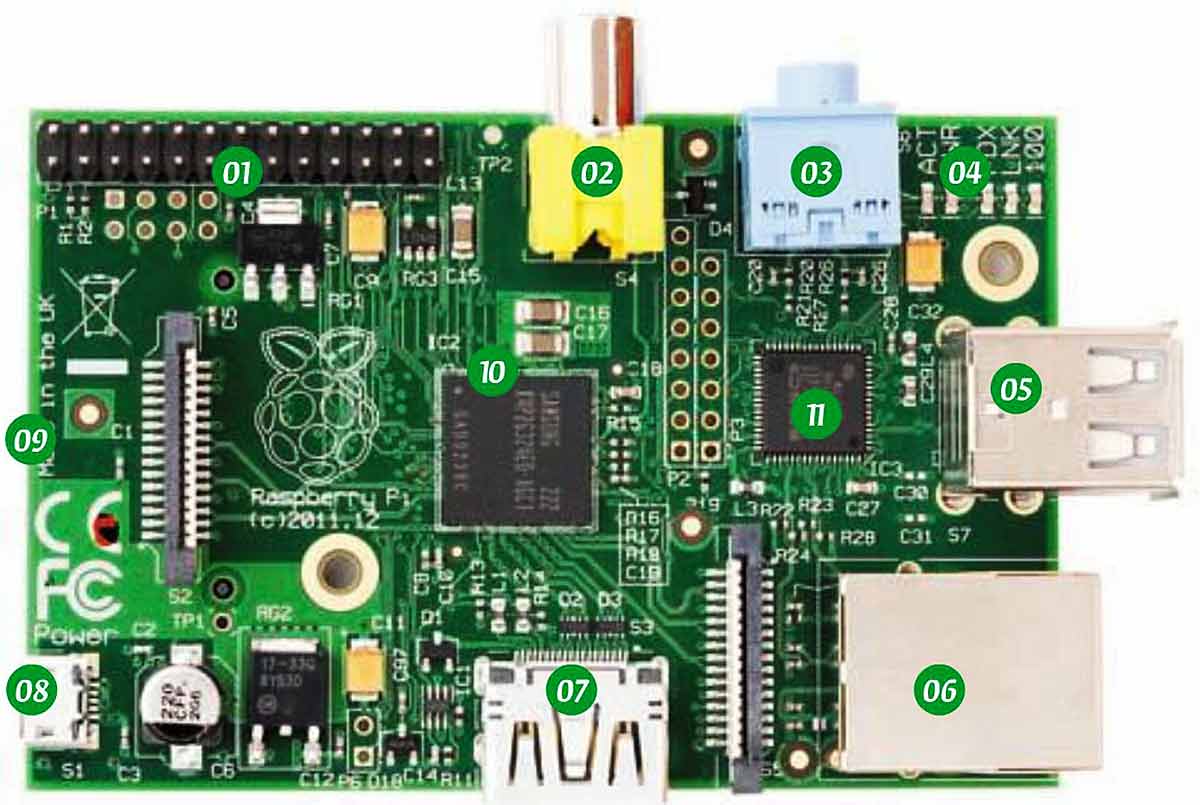
01 - Интерфейс GPI0
02 - Видеовыход RCA
03 - 3.5-мм аудиовыход
04 - Светодиодные индикаторы
05 - пара USB2.0
06 - 10/100 Мбит/с Ethenet
07 - Видеовыход HDMI
08 - Micro-USB для питания
09 - Разъем SDHC (сзади)
10 - SoC Broadcom ВСМ2835
11 - Чип USB-хаба и Ethernet
Часть практическая
Где купить?
Есть два варианта покупки Raspberry Pi: дорогой и дешевый. Дорогой, как ты, наверное, догадался, это значит поискать девайс в российском Интернете на форумах, барахолках или у одного-единственного российского дистрибьютора по адресу terraelectronica. Меньше, чем на 2500 рублей за новое устройство можно не рассчитывать, поэтому дорогой вариант оставляем для самых нетерпеливых и тех, кто не обладает банковской картой. Дешевый вариант - купить в Интернете зарубежном, вплоть до официального сайта одного из двух сборщиков-дистрибьюторов. Первый сборщик, Element 14, больше не доставляет в Россию Raspberry Pi, отправляя на сайт русского дистрибьютора. Второй сборщик, rs-components, может предложить доставку и более «вкусную» цену.
Еще рекомендуем обратиться к eBay, на котором множество продавцов предлагают новые Raspberry Pi за 55-60 долларов, иногда даже с бесплатной доставкой.
Что еще нужно?
Raspberry Pi поставляется в антистатическом пакетике и простейшей картонной коробчонке. Для того чтобы запустить компьютер, тебе потребуются: SD-карта не менее 6 класса (лучше 10 класса) для установки Linux, кабель micro-USB для питания, в идеале сетевой адаптер питания с выходом USB с током не менее 1 А, лучше даже 2 А, USB-мышь и клавиатура, HDMI-кабель и монитор с соответствующим входом либо переходником. Аналоговый видеосигнал Raspberry Pi передает только по композитному видеовыходу для подключения к телевизору, сделать D-Sub из HDMI с помощью хитрых переходников не получится. Поскольку в Raspberry Pi только два USB, рекомендуем прикупить USB-хаб, лучше с дополнительным внешним питанием, так как компьютер выдает около 150 мА, чего хватит только для флешек и контроллеров.
У некоторых пользователей SD-карта оказывается несовместимой с Raspberry Pi. Проблема редкая, но в ней никто не виноват, дело просто в несовместимости определенного техпроцесса производства флеш-памяти с Raspberry Pi. Кстати, записывать ОС на флешку придется через компьютер, так что обзаведись еще и простейшим кард-ридером.
Первый запуск
Установить плату лучше на какую-нибудь диэлектрическую поверхность. Ковер, кот или шерстяной платок - очень плохая идея, статика может убить недорогую, но редкую микросхемку. А вот коврик для мышки, бумага или комплектный антистатический пакет подойдут хорошо. Если у твоего младшего брата/сестры есть LEGO, можешь из него собрать полноценный корпус для Raspberry Pi - ты без труда найдешь в Интернете примеры, хотя, думаем, справишься и сам. Объясняться с младшим родственником тоже предстоит тебе (хитрый смайл). Запитать Raspberry Pi от USB компьютера удастся, только если на порт подается 1 ампер. Непрокачанный разъем выдает 500 мА, а микрокомпьютер потребляет 700 мА. Поэтому мы и советуем тебе обзавестись отдельной зарядкой на пару ампер. Компьютер не имеет кнопки включения, запуск происходит сразу после подключения кабеля micro-USB.
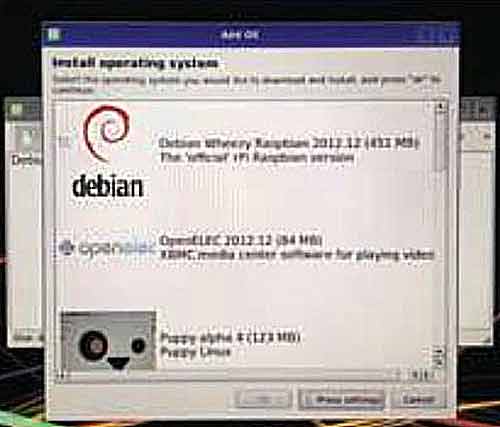
Мультизагрузчик Berryboot предлагает скачать и установить на флешку сразу несколько дистрибутивов
В качестве операционной системы можно выбрать одну из нескольких специальных дистрибутивов Linux. Есть и «родной» Raspbian, построенный на базе Debian. Существуют ARM-версии кучи разных Linux, в том числе известные Fedora, Arch Linux, Gentoo, Puppy, необычной, но быстрой RISC OS, Android, Firefox OS и даже NetBSD. Ho если ты начинающий в этих «линуксовых» делах, то лучше не мудрить, а просто скачать на SD-карту загрузчик Berryboot, который при первом запуске «чистого» Raspberry Pi предложит выбрать из списка дистрибутив, сам скачает его и установит на SD-карту. Удобно! Если не знаешь, что выбрать, остановись на «родном» Raspbian. В будущем, почитав тематические форумы, ты, возможно, выберешь другой дистрибутив.
После установки и перезагрузки перед тобой появится несложное окно первичной конфигурации Raspbian. Можешь настроить в нем, например, свой часовой пояс, а по окончании нажать Finish. Если вместо рабочего стола ты увидишь консоль, пиши в ней startx. Эта команда запустит графический интерфейс X Window, оболочку LXDE. В будущем Raspbian после запуска внезапно может запросить логин и пароль. Что ж, открываем тайну. Логин: pi, пароль: raspberry.
Вариант 1: первый раз в Linux
Если Linux ты видел только на демотиваторах, то у нас плохие новости: понять «пингвина» сложнее, чем привыкнуть к отсутствию меню «Пуск» в Windows 8. Тем более обрезанную ARM-версию. Начнем с того, что ARM-Linux-программ существует чуть более, чем нисколько, поэтому ни Opera, ни Miranda, ни Агент Mail.ru, ни даже iTunes установить на Raspberry Pi ты не сможешь. В базовом варианте того же Raspbian идут два простейших браузера, файловый менеджер, консоль, компилятор Python и мелочь типа калькулятора и архиватора. В общем-то, микрокомпьютер позиционируется как сверхдешевая машина для обучения программированию, большего ожидать было бы странно.
Что, система тормозит? Нет, твои руки прямые. И нет, не обязательно пробовать другой дистрибутив Linux. Просто семисот-мегагерцового одноядерного ARM с трудом хватает для полноценной ОС.
В декабре в составе Raspbian появился магазин приложений Pi Store, благодаря которому теперь не нужно искать по всему Интернету сборки ARM-программ и уж тем более устанавливать их вручную (что для неподготовленного пользователя в Linux может превратиться в ад). В январе в Pi Store было всего 40 программ. Пожалуй, самые интересные из них - старый добрый Transport Tycoon и бесплатная Free Civilization.
Если ты просто хотел посмотреть, что же такое Linux на Raspberry Pi, то уже на этой стадии можно остановиться. Тормозящий браузер должен свести на нет твое желание превратить Raspberry Pi в нормальный компьютер. Однако это не значит, что кроме как для обучения микрокомпьютер нельзя использовать.
Вариант 2: медиацентр
Медиацентр - наверное, слишком громко сказано по отношению к Raspberry Pi, хоть разработчики и божатся, что компьютер прекрасно играет видео в Full HD. Не стоит рассчитывать на проигрывание BD-Rip’oв размером по 15 гигабайт.
С помощью все того же Berryboot устанавливаем на флешку OpenELEC с медиаплеером ХВМС - открытую ОС-медиаплеер, подходящую как раз для таких маленьких домашних НТРС. Среди недостатков программы надо отметить ресурсоемкость: курсор мыши не тормозит только при полном отсутствии загрузки. Что, впрочем, не мешает ХВМС честно проигрывать кино, музыку и фотографии.
Настройки ХВМС очень богаты. Поскольку в ОС есть поддержка русского языка, разобраться с огромным системным меню будет нетрудно. Зато главный экран ХВМС максимально прост. Видео, фото, музыка и погода - вот, в общем-то, и вся функциональность. Но помимо проигрывания файлов, плеер имеет поддержку виджетов множества медиасервисов. А именно, зарубежные телеканалы, YouTube, онлайн-радио и фотобиблиотеки.
Если запрятать Raspberry Pi в коробочку и подключить к телевизору, то получится хороший сетевой плеер. ХВМС умеет воспроизводить медиаконтент не только по сети, но и через AirPlay. А значит, на плеер можно будет отправлять контент с iPad, iPhone или из iTunes, сводя количество телодвижений (следовательно, торможений ХВМС) к минимуму.
Логичный вопрос: если мы делаем медиацентр, то как насчет пульта? Вот тут беда. Инфракрасного порта и Wi-Fi в Raspberry Pi нет. Далее есть три варианта развития событий. Первый: ты подключаешь беспроводную клавиатуру или мышь и живешь с ней. Второй: при наличии iOS-девайса устанавливаешь программу ХВМС Constellation, которая сделает твой гаджет сетевым пультом ДУ. Третий вариант: найти комплект из компьютерного пульта ДУ с инфракрасным приемником. Приемник обязателен, без него пульт работать не будет!
Вариант 3: NAS
Самое логичное применение для Raspberry Pi - маленький, немощный NAS. Как ни странно, россыпи программ для превращения компьютера в сетевой накопитель ни в Интернете, ни в Pi Store не наблюдается. Так, для превращения компьютера в маленький сервер и файлохранилище существует лишь BarracudaDrive, которую можно скачать из Pi Store или по адресу barracudadrive (точнее, на сайте представлены консольные команды для загрузки программы с Raspberry Pi из репозитория).
Отдельного GUI у программы нет, после установки нужно открыть браузер на Raspberry Pi и набрать адрес 127.0.0.1.
Сперва сервер затребует создать админский аккаунт. После этого можно приступать к конфигурации сервера.
На вкладке Web-File-Server, очевидно, находятся настройки файлового хранилища. Настроек абсолютный минимум - только выбор пути для хранилища. Не забудь, что в случае подключения Raspberry Pi к жесткому диску, особенно полноразмерному, потребуется дополнительное питание. Доступ к файлам можно получить как методом монтирования сетевого диска (WebDAV), так и попросту через браузер. С помощью веб-интерфейса можно не только скачать, но и загрузить файлы, создать папки.
Дополнительно BarracudaDrive «поднимает» полноценный HTTP-сервер. Если ты хоть что-нибудь понимаешь в создании вебстраниц и CMS, то без особого труда разберешься и с этой программой. Настроек мало, а на каждой страничке расписаны подробнейшие инструкции, правда, на английском.
Вариант 4: хардкорное программирование
Вот уж кому Raspberry Pi точно придется по вкусу, так это программистам. Причем тем, кто умеет программировать контроллеры для управления внешней техникой. Для этого на плате компьютера предусмотрена россыпь штырей GPIO (General Purpose Input/Output), являющихся, по сути, аналогом LPT-интерфейса. Он не требует драйверов и легко программируется. Многие умельцы приспосабливают Raspberry Pi под бытовые нужды. Например, регулятор температуры аквариума, мониторящий текущую температуру воды и нагревающий ее в случае необходимости. Или «управлятор» ленты цветных светодиодов, задающий последовательность включения. При наличии фотокамеры, подключенной к Raspberry Pi, несложно превратить компьютер в автоматического фотографа, делающего снимки через заданный промежуток времени. А с помощью нескольких проводков и светодиодов можно забабахать симулятор светофора: пусть дети, играющие на ковре в машинки, порадуются.
Программирование GPIO достаточно несложное, при наличии кодерских навыков можно быстро понять принцип. Язык не важен: это может быть и родной Python, и С, или еще что-нибудь. Примеры и туториалы о GPIO-программировании Raspberry Pi можно найти на сайте raspberrypi.
Наш опыт
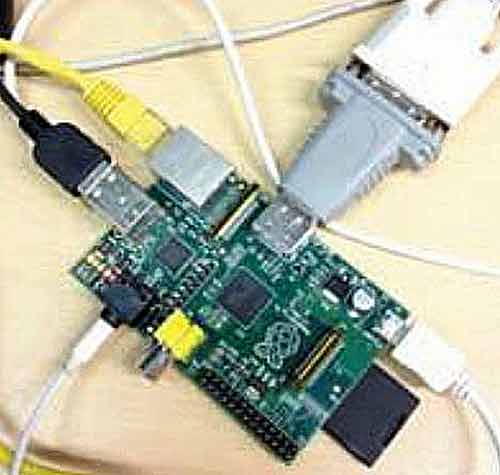
Наше желание заказать себе Raspberry Pi разбилось о жесточайший дефицит компьютера - дело было в середине осени. Мы воспользовались услугами Amazon, где купили плату за $50, что, в общем-то, не сильно больше рекомендованной цены. С помощью почтового форвардера посылку из США переправили в Россию и уже через пару недель мы... не смогли запустить Raspberry Pi, поскольку у нас под рукой было все, кроме кабеля micro-USB. Когда он был куплен, все подключено, а на флешку предварительно была залита Raspbian, компьютер все-таки удалось запустить. На удивление, все заработало с первого раза, но обрезанная и оптимизированная ОС безбожно тормозила, вплоть до курсора. Как оказалось, долю в торможение системы вносила SD-карта class 4, что крайне мало для такой системы. Пришлось устанавливать в Raspberry Pi SDHC-флешку class 10. По ходу выяснилось, что 2 USB - это слишком мало, поэтому на помощь пришел хаб. Получившаяся конструкция была похожа на схему мозга, к которому идут нейроны от всего тела.
Базового набора программ Raspbian нам было мало, хотелось найти игры и нормальный браузер. Одной из самых портируемых игр является OpenTTD, открытый проект на базе Transport Tycoon Deluxe. Его не портировали разве что на стиральные машины. Официальной компиляции на сайте не оказалось, однако некий умелец задней левой пяткой все же сделал версию для ARM. Установка OpenTTD была долгой и мучительной, исключительно через консоль, с кучей зависимостей и доустановкой игрового контента. Спустя несколько часов игра запустилась и... играть было практически невозможно. Даже автор порта предупреждал, что графические настройки в этой древней игре надо занизить.
Вывод - неиграбельно
Далее мы принялись искать компиляцию открытого браузера Chromium, так как комплектный NetSurf функциональностью застрял где-то на уровне Internet Explorer 2.0. Удивительно, но и этот порт нашелся! Но авторы, опять же, предупреждали, что это скорее технологическое превью, нежели работоспособная программа. Нет, Chromium, конечно, запустился и даже честно отображал сайты. Но несчастный ARM-чип Raspberry Pi умолял застрелить его, потому что справиться с такой ношей он был не в силах. Мы дружно признали ARM-версию Chromium самой тормозной программой для Raspberry Pi и снесли ее в /dev/null.
Несколько позже ОС Raspbian совершила два качественных скачка. Во-первых, в ней (и только в ней) появился магазин Pi Store. Во-вторых, Raspbian научилась разгонять процессор вплоть до 1 ГГц, что чертовски положительно сказалось на производительности. Однако все это не сделало Raspberry Pi полноценным компьютером. Перед нами все еще помесь универсального контроллера и простейшего инструмента для программирования. При стоимости платы в $35 она требует дополнительно кучу периферии, вплоть до монитора с цифровым входом. Популярность Raspberry Pi зашкаливает, его тираж составил более миллиона штук, что для гиковского девайса невероятно много. Но на наш взгляд, внимание к этой штуковине крайне преувеличено, а вся популярность Raspberry Pi держится на чрезвычайно низкой стоимости продукта. Не будь Raspberry Pi самым дешевым в мире полноценным компьютером, он так бы и остался хитрым девайсом сугубо для программистов и гиков. Которым он, собственно говоря, и является.
Сергей Мельников
***
Последняя версия этого ПК. Вышла в январе 2025 года – дескать подарочек от Деда Мороза (или Санта-Клаусыча, как кому угодно). Версия 500. Процессор – 4 ядерный Cortex-A76 (ARM v8) с частотой 2,4 ГГц. Оперативной памяти 8 ГБ. Разъем GPIO - 40 пинов. Порты: USB3.0×2 шт, USB2.0×1 шт. Сетевая карта Gigabit + Wi-Fi 802.11ac + Bluetooth 5.0. Ну и цены конечно иные, это 90 $ за «голую» версию. И 120 $ за версию мышкой, блоком питания, картой памяти, кабелми… ну и наверное еще какой-то мелочевкой, типа зубочистки.
*** |